
この記事は、
「Wi-Fiがよく分からない人でも、仕組みと種類と選び方がひと通り分かる入門記事」です。
① Wi-Fiって何?基本のきほん
スマホやタブレットを使っていると、画面に
「Wi‑Fiにつながっています」
「Wi‑Fiをオンにしてください」
といった表示を見ることがあると思います。
しかし、
「そもそもWi‑Fiって何のこと?」
「オンにするとどうなるの?」
と感じている方も多いのではないでしょうか。
この記事では、Wi‑Fiの意味やしくみ、自宅で使うWi‑Fiの種類や選び方を、初心者の方向けにやさしく説明します。
Wi‑Fiとは、インターネットを無線で使うための仕組みのことです。
ケーブルでつながなくても、スマホやパソコン、タブレットなどをインターネットにつなぐことができます。
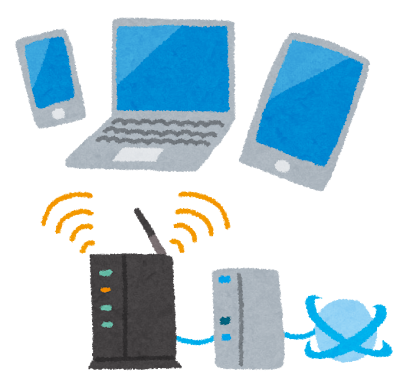
家の中にある「Wi‑Fiルーター」という機械から電波が出ていて、その電波を使って機器がインターネットにつながる、というイメージです。
たくさん通信をしたい方や、もっと安定して速い通信を使いたい方は、自宅に光回線を引いて、その回線にWi‑Fiルーターをつなぐ方法も一つの選択肢です。
Wi‑Fiを使うと何が便利になる?
Wi‑Fiを使うと、次のようなメリットがあります。

- スマホの通信量、いわゆる「ギガ」を節約できる
- 動画や写真をスムーズに表示しやすくなる
- 通信が安定しやすく、途中で切れにくい
自宅にWi‑Fiがあると、スマホだけでなく、パソコンやタブレットもまとめてインターネットにつなげることができるので、とても安心です。
カフェやお店の無料Wi‑Fiも便利ですが、セキュリティの面で注意が必要な場合があります。
●個人情報の入力

●ネット銀行のログインや振り込み
●クレジットカード情報の入力やネットショッピング
といった「お金や個人情報」に関わる大事な操作には向きません。
外出先のWi‑Fiは、誰でも使えるぶん、通信の安全性が十分でない場合があります。
このような大事な操作をするときは、自宅などの信頼できるWi‑Fiや、スマホのモバイル通信を使うようにしましょう。
ふだんよく使うインターネットは、自宅のWi‑Fiをメインにするのがおすすめです。自宅でインターネットをたっぷり使いたい場合は、どんな回線を選ぶかも大切です。
自宅Wi-Fiの種類と特徴
自宅でインターネットをたっぷり使いたい場合、大きく分けて次のような方法があります。
- 自宅に回線を引く「光回線タイプ」
- 工事なしで使える「ホームルーター」
- 持ち運びできる「モバイルWi‑Fiルーター」
光回線タイプ
自宅まで専用の光回線を引き込む方法です。
工事が必要ですが、速度が安定しやすく、大容量の通信にも向いています。家族で動画やゲームをよく使う場合などに選ばれることが多いです。
ホームルータータイプ
ホームルーターは、自宅のコンセントにさすだけで使える据え置き型のWi‑Fiルーターです。
自宅まで工事をして回線を引き込む必要がなく、機器が届いたら電源を入れるだけでWi‑Fiを使い始めることができます。
速度や安定性は、光回線と比べるとやや劣る場合もありますが、
- 賃貸住宅で工事がしにくい人
- 引っ越しの予定がある人
- 難しい設定や工事は避けたい人
には使いやすい選択肢です。
持ち運びできるモバイルWi‑Fi
一方で、
- 工事はむずかしそう
- 引っ越しが多い
- 外でもWi‑Fiを使いたい
という方には、持ち運びできるWi‑Fiルーターを使う方法があります。
WiMAXサービスなどのモバイルWi‑Fiなら、専用のルーターを持ち歩くだけで、自宅でも外出先でもWi‑Fiを使うことができます。
どのサービスが自分に合っているかは、月々の料金や使う場所、使いたいデータ量によって変わります。
契約前に、各サービスの公式ページで料金プランや対応エリア、データ容量などをよく確認することが大切です。
📊 自宅Wi‑Fi3タイプ比較表
| タイプ | 回線の形 | 速さ | 工事 |
|---|---|---|---|
| 光回線 | 家まで線を引く固定回線 | とても速い | 必要 |
| ホームルーター | 家に置く専用ルーター | ふつう | 不要 |
| モバイルWi‑Fi | 持ち運べる小型ルーター | ふつう | 不要 |
光回線は、家で動画やゲームをよく使う人に向いています。
私も韓ドラに夢中で、毎晩見放題ですが画像が途切れたりすることなく思う存分観ています 😁
ホームルーターやモバイルWi‑Fiは、工事がむずかしいお家や、引っ越しが多い人、外でもWi‑Fiを使いたい人に向いています。
どのタイプを選ぶかは、使い方や生活スタイルによって変わります。まずは自分がインターネットをどう使いたいかを整理してみましょう。
自宅Wi‑Fiの中でも、モバイルWi‑Fiの一種である「WiMAX」は、工事不要で持ち運びもできるため、選択肢の一つとして人気があります。
そこで、次にWiMAXの特徴や、どんな人に向いているサービスなのかを見ていきましょう。
WiMAXってどんなサービス?初心者にも分かりやすく
WiMAX(ワイマックス)とは、高速の無線インターネット通信サービスのことです。
回線工事がいらず、専用ルーターの電源を入れるだけで、自宅でも外出先でもすぐにWi‑Fiが使えるのが大きな特徴です。
「WiMAXって何?」
「光回線とどう違うの?」
「工事なしで使えるの?」
かんたんに言うと、WiMAXは
- 光回線のように自宅メインでたっぷり使える性質と
- モバイルWi‑Fiのように持ち運んで使える性質
この両方をあわせ持った「中間的なサービス」です。
インターネットが初めての初心者やシニアの方でも扱いやすく、スマホやパソコンを気軽にオンラインにつなぎたい人に向いたサービスと言えます。
「工事不要で持ち運べる、自宅向けにも外出先用にも使えるインターネットサービス」です。
「WiMAXのメリットと注意したいポイント」
WiMAXには、次のようなメリットがあります。
- 回線工事がいらないので、申し込みから利用開始までが比較的早い
- 専用ルーターを持ち運べば、自宅でも外出先でも同じWi‑Fiが使える
- スマホのギガをあまり使わずに、パソコンやタブレットもまとめて接続できる
一方で、注意しておきたい点もあります。
- 光回線よりは、場所や建物の影響で速度が安定しにくい場合がある
- 一般的なモバイルWi‑Fiよりは、自宅メインでの利用を想定したプランが多い
- 契約プランによっては、一定以上使うと速度制限がかかることがある
- 利用するエリアによっては、電波が入りにくいことがある
このため、WiMAXを選ぶときは、事前に「自分が使う予定のエリアで電波が届くか」「データ量や速度制限の条件はどうなっているか」を、必ず公式サイトなどで確認しておくことが大切です。
WiMAXが向いているのは、例えば次のような人です。
- 自宅と外出先の両方でインターネットをよく使う人
- 賃貸住宅などで工事がむずかしい人
- 引っ越しが多く、回線工事を何度もしたくない人
反対に、家族みんなでオンラインゲームや高画質の動画を長時間楽しみたい場合は、より安定しやすい光回線も候補になります。
WiMAXや光回線など、自宅Wi‑Fiにはさまざまな選択肢がありますが、大切なのは「自分の使い方に合ったサービスを選ぶこと」です。ここまでの内容を参考にしながら、無理のない料金と使いやすさのバランスを考えてみてください。
そして、どのサービスを選んだ場合でも、実際に使っていると「Wi‑Fiが遅い」「急につながらない」と感じることがあります。
次は、そんなときの原因と対処法を見ていきましょう。
Wi‑Fiが遅い・つながらない時の原因
どのタイプのWi‑Fiを選んだ場合でも、実際に使っていると
「今日はなんだか遅い」
「急にWi‑Fiにつながらなくなった」

と感じることがあります。
ここでは、Wi‑Fiが「遅い場合」と「まったくつながらない場合」に分けて、初心者でも試しやすい対処法を紹介します。まずは、どちらの場合にも共通する基本のチェックポイントから見ていきましょう。
「困ったときに読むトラブル解決ガイド」
① まず最初に確認したいこと
Wi‑Fiが遅い場合と、まったくつながらない場合の両方の前に置く共通チェックです。
- ルーターの電源は入っているか
- ケーブルが抜けていないか(光回線の場合)
- スマホやパソコン側のWi‑Fiがオフになっていないか
- 機内モードになっていないか
「ここを見ても直らなければ、次の章へ進んでください」
② Wi‑Fiが遅いときの原因と対処法
●ルーターとの距離が遠い、壁が多い
→ ルーターに近づく、置き場所を家の中心に変える
●同時に使っている機器が多すぎる
→ 使っていない機器のWi‑Fiをオフにする
●夜など、混み合う時間帯に重い動画を見ている
→ 時間をずらす、画質を下げる
●ルーターが古い、長く電源を入れっぱなし
→ 再起動する、新しい機種も検討する
③ まったくつながらないときの確認ポイント
●パスワードの入力ミス
→ もう一度ゆっくり入力、別の機器でも試す
●ルーターやONUの故障、電源トラブル
→ ランプの状態を確認、電源の抜き差し、再起動
●回線業者側の障害
→ スマホのモバイル通信で、公式サイトや「障害情報」を確認
●契約の支払い忘れなどで止まっている
→ マイページや請求メールを確認
④ 自分でできる最終チェックリスト
●ルーターと端末を再起動したか
●ケーブルや電源はしっかり挿さっているか
●パスワードは合っているか
●他の機器や別の場所で試したか
●障害情報やメンテナンス情報を確認したか
🚦 Wi‑Fiが遅いときの原因と対処法
距離や障害物が原因の場合
Wi‑Fiルーターから離れていたり、間に壁や家具が多いと、電波が弱くなって速度が落ちます。
対処法
- ルーターの近くで試してみる
- ルーターの置き場所を、家の中心付近や床から少し高い場所に変える
- ルーターの周りを片付けて、できるだけ開けた場所に置く
利用している機器が多すぎる場合
同時にたくさんの機器がつながっていると、1台あたりの速度が遅く感じることがあります。
対処法
- 使っていないスマホやタブレット、テレビなどのWi‑Fiを一度オフにする
- 家族に協力してもらい、同じ時間に大容量の動画やゲームをしすぎないようにする
時間帯や利用内容が原因の場合
夜など多くの人が使う時間帯や、高画質動画の見すぎで回線が混み合い、遅く感じることがあります。
対処法
- 混みやすい時間帯を少しずらして使う
- 動画サービスの画質設定を「自動」や「標準」に下げる
ルーターや機器の不調・古さが原因の場合
ルーターや接続している機器を長時間つけっぱなしにしていると、動きが重くなることがあります。古いルーターの場合も、最新の回線速度に追いつかないことがあります。
対処法
- ルーターとスマホ・パソコンを一度電源オフにし、数分置いてから入れ直す
- 何年も前のルーターを使っている場合は、新しい機種の導入も検討する
つながらないときは不安になりますよね。原因ごとに落ち着いて確認できるように整理してみます。
📵 Wi‑Fiにまったくつながらないときの確認ポイント
パスワードや接続先の間違い
Wi‑Fiの名前やパスワードを間違えていると、まったくつながりません。
対処法
- 接続するWi‑Fiの名前(SSID)が合っているか確認する
- パスワードを、ゆっくりもう一度入力し直す
- 可能であれば、別のスマホやタブレットでも同じWi‑Fiに接続できるか試す
ルーターや機器の不調・電源トラブル
ルーターやONU(光回線の終端装置)の調子が悪かったり、電源が不安定だとつながらなくなります。
対処法
- ルーターやONUのランプの状態を確認する(消えていたり、赤く点灯していないか)
- ルーターとONUの電源プラグを一度抜き、数十秒待ってから挿し直す
- ルーターの電源ボタンがあれば、オンになっているか確認する
回線業者側の障害・メンテナンス
自分の家ではなく、回線業者やプロバイダ側で障害が起きている場合もあります。
対処法
- スマホのモバイル通信で、契約している回線業者やプロバイダの「障害情報」「メンテナンス情報」のページを確認する
- 近所でも同じような症状が出ていないか、家族や知り合いに聞いてみる
契約や料金の問題
料金の未払いなどで契約が一時的に止まっていると、急につながらなくなることがあります。
対処法
- 回線業者やプロバイダのマイページにログインして、契約状況や料金の支払い状況を確認する
- 不明な点があれば、サポート窓口に問い合わせる
まとめ
このページでは、自宅Wi‑Fiの選び方と、Wi‑Fiが遅い・つながらない時の対処法について、初心者やシニアの方向けにやさしく解説しました。
- Wi‑Fiとは、スマホやパソコンをケーブルなしでインターネットにつなぐための無線の仕組みです。自宅にWi‑Fiがあると、複数の機器をまとめて接続でき、スマホのギガ節約にもつながります。
- 自宅Wi‑Fiには、光回線・ホームルーター・モバイルWi‑Fiという主な3つのタイプがあり、速度や工事の有無、料金などの特徴が異なります。自分や家族の使い方に合わせて選ぶことが大切です。
- モバイルWi‑Fiの一種であるWiMAXは、工事不要で持ち運べる一方、自宅メインでも使える「中間的なサービス」です。自宅と外出先の両方でよく使う人や、工事がむずかしい人に向いています。
- シニアや初心者の方は、サポートの分かりやすさ、工事不要かどうか、設定の簡単さ、月額料金の分かりやすさを重視すると、安心して長く使いやすくなります。
- Wi‑Fiが遅い・つながらない時は、まず電源やケーブル、Wi‑Fi設定、機内モードなどの基本を確認し、距離や障害物、混み合う時間帯、ルーターの不調など、原因ごとの対処法を落ち着いて試すことが大切です。
自宅Wi‑Fiの選び方とトラブル対処の流れをおさえておくことで、インターネットをより快適かつ安心して楽しめるようになります。