
こんにちは。
今回はスマホの文字を大きくする方法を紹介します😊
「文字が小さくて読めない」「目が疲れる」と感じている初心者やシニアの方向けに、むずかしい専門用語を使わず、かんたんな設定だけをまとめました。
スマホの文字を大きくする基本設定
ここでは、まずiPhoneの画面での操作手順を紹介します。お使いの機種によって、ボタンの名前が少し違う場合がありますが、おおまかな流れは同じです。
- ホーム画面で「設定」のアイコンをタップします。
- 「画面表示と明るさ」を探してタップします。
- 「文字サイズを変更」をタップします。
- 画面下にあるスライダーを右に動かすと、文字が少しずつ大きくなります。
- 自分にとって読みやすい大きさになったら、そのまま画面を閉じれば設定完了です。
文字を大きくするメリットとコツ
無理に小さい文字を我慢しない
文字を大きくすると、次のような場面で楽になります。
・LINEのトーク画面の文字が読みやすくなる
・メールの本文や件名がはっきり見える
・ニュースサイトや検索結果の文字が見やすくなる😊
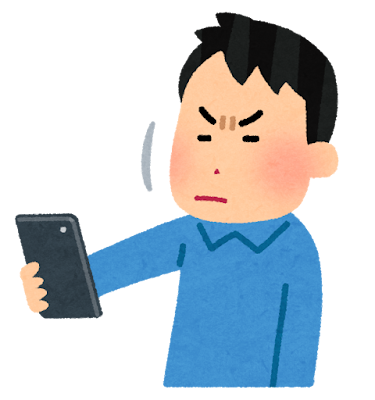
特に長い文章を読むときや、ニュースやブログを読む時に楽になります。
iPhoneで文字を大きくする方法
基本の文字サイズを変更する
ここでは、iPhoneで文字を大きくする手順を紹介します。
1、ホーム画面で「設定」のアイコンをタップします。
2、「画面表示と明るさ」をタップします。
3、「文字サイズを変更」をタップします。
4、下にあるスライダーを右に動かすと、文字が少しずつ大きくなります。
5、読みやすい大きさになったら、そのまま画面を閉じれば設定完了です。
さらに大きな文字にする方法
もっと大きな文字にしたい場合は、次の設定も試せます。
- 「設定」アプリを開きます。
- 「アクセシビリティ」をタップします。
- 「画面表示とテキストサイズ」をタップします。
- 「さらに大きな文字」をオンにします。
ここでスライダーを右に動かすと、通常よりも大きな文字サイズまで選べます。
いきなり一番大きくするのではなく、まずは「少し大きく」にしてみて、まだ読みにくければもう一段階大きくする、という順番で試すのがおすすめです。😊
もし設定を変えても合わないと感じたときは、いつでも同じ画面から元の大きさに戻せるので、こわがらずに試してみてください。
Androidで文字を大きくする方法
Androidは機種ごとに少しずつ違うので、「代表的な流れ」として書きます。
基本の文字サイズを変更する
Androidスマホでも、設定アプリから文字サイズを変えられます。機種によって表示が少し違いますが、おおまかな流れは次のようになります。
- 「設定」アプリを開きます。
- 「ディスプレイ」または「画面」などの項目をタップします。
- 「文字サイズ」や「フォントサイズ」をタップします。
- スライダーを右に動かして、文字の大きさを調整します。
まとめ
スマホの文字サイズは、設定アプリからかんたんに変更できます。
・iPhoneでは「設定」→「画面表示と明るさ」→「文字サイズを変更」
・Androidでは「設定」→「ディスプレイ(画面)」→「文字サイズ」
という流れを覚えておくと安心です。
見やすい文字に変えて、目の疲れを減らしながら、快適にスマホを使っていきましょう。
👉 合わせて読んで「スマホの容量不足を解消する方法」
👉 こちらもお勧め「スマホを安全に使うための対策」

コメント