
パソコンの動きが遅いとイライラしますよね!
「最近パソコンの動きが遅い…」
「起動に時間がかかる…」
そんな時は、買い替え前に簡単な対処を試すだけで改善することがあります。
今回は初心者の方でもできる、パソコンが遅い時の対処法を分かりやすく紹介します。
まずは再起動してみる
意外と多いのが「長期間再起動していない」ケースです。
再起動すると改善しやすい症状
- 動作が重い
- フリーズする
- インターネットが遅い
- アプリが開かない
使い終わったらスリープだけではなく、時々再起動するのがおすすめです。
不要なタブを閉じる
インターネットを見ている時に、
- タブを大量に開いている
- YouTubeを複数開いている
とパソコンが重くなります。
特に古いパソコンは影響を受けやすいです。
対策
使っていないページは閉じましょう。
不要なアプリを減らす
使っていないソフトが多いと、裏で動作して遅くなることがあります。
確認したいもの
- 使っていないゲーム
- 古いソフト
- 不要な体験版
必要ないものは削除すると軽くなる場合があります。
スタートアップを減らす
パソコン起動時に自動で立ち上がるアプリが多いと、起動が遅くなります。
Windowsの場合
「タスクマネージャー」→「スタートアップ」で確認できます。
初心者の方は、
- Zoom
- Teams
- Spotify
など不要な自動起動をオフにするだけでも改善しやすいです。
容量不足をチェックする
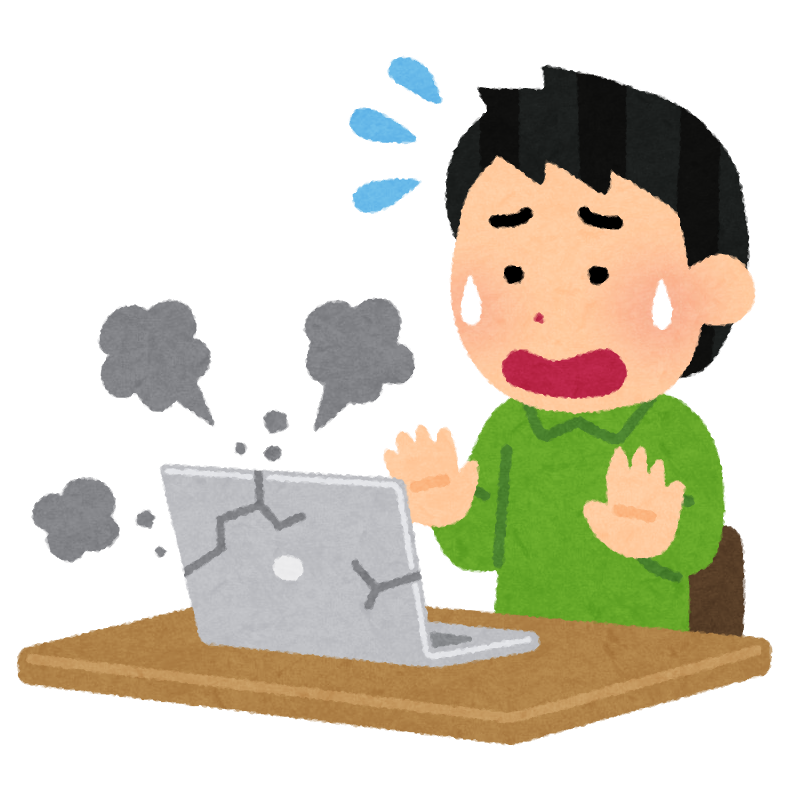
保存容量がいっぱいになると、動作が重くなります。
不要なもの例
- 古い写真
- ダウンロードファイル
- 不要動画
ゴミ箱を空にするだけでも少し改善することがあります。
Windowsアップデートを確認
古い状態のままだと不具合が出ることがあります。
確認方法
「設定」→「Windows Update」
更新後は再起動しましょう。
ウイルス対策ソフトを確認
セキュリティソフトが重すぎる場合もあります。
複数のウイルス対策ソフトが入っていると、逆に重くなることもあります。
SSD搭載パソコンは速い
古いパソコンでHDDを使っている場合、SSDに変えるだけでかなり速くなることがあります。
SSDのメリット
- 起動が速い
- 動作が軽い
- 静か
最近のノートパソコンはSSDが主流です。
メモリ不足の可能性も
パソコンのメモリが少ないと、
- ブラウザ
- YouTube
- Zoom
などを同時に使った時に重くなります。
目安
| 用途 | おすすめメモリ |
|---|---|
| 普段使い | 8GB |
| 快適重視 | 16GB |
それでも遅い場合は買い替えも検討
5年以上使っているパソコンは性能不足になっていることがあります。
特に、
- Windows10時代の古いPC
- HDD搭載モデル
は動作がかなり重くなりやすいです。
まとめ
パソコンが遅い時は、
- 再起動する
- 不要タブを閉じる
- 不要ソフトを減らす
- 容量を空ける
だけでも改善することがあります。
初心者の方は、まず簡単な方法から試してみましょう。
👉:お勧め記事「古いパソコンの処分方法」

コメント