私ごとですが、先日カード会社から
「あなたのカードがJR東日本で7万円使われていますが、身に覚えありますか?」と電話が来て、本当にビックリしました。
念のため他のカードの利用履歴も確認したところ、身に覚えのない使用履歴が見つかりました。
まさか自分の身にこんなことが起こるなんて思っていなかったので、それ以来、カードの利用明細やスマホの安全設定を必ず確認するようになりました。
スマホはとても便利ですが、設定をそのままにしていたり、よく分からないまま使っていたりすると、思わぬトラブルにつながることがあります。
このページでは、スマホ初心者やシニアの方向けに「スマホを安全に使うための基本チェックポイント」をまとめて紹介します。
「今すぐ出来ることからやろう」
スマホは便利ですが、使い方によっては
- 詐欺メール
- 不正アプリ
- 個人情報漏洩
- フィッシング詐欺
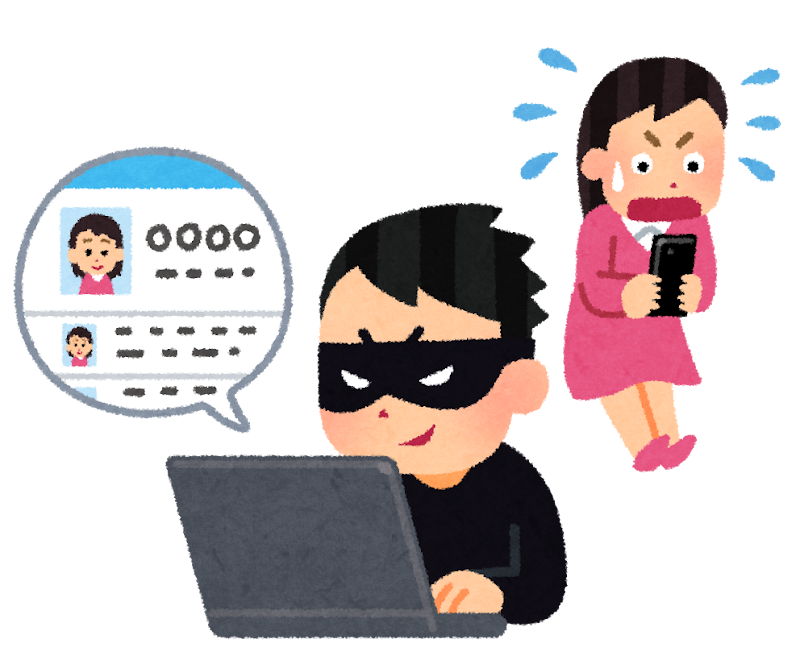
などの危険もあります。
特に最近は、スマホを狙ったトラブルが増えているため、基本的な安全対策を知っておくことが大切です。
今回は、初心者でもできるスマホの安全対策を分かりやすく解説します。
まず最初にやるべき安全対策
1. パスコードを設定する
スマホを落とした時のために、
ロック設定は必須です。
おすすめ:
- 6桁以上の数字
- 顔認証
- 指紋認証

誕生日など分かりやすい番号は避けましょう。
💡 参考記事「パスワード管理を簡単にするコツ」
2. OSやアプリを最新にする
アップデートには、
セキュリティ修正が含まれています。
古いままだと危険です。
iPhone
「設定」
↓
「一般」
↓
「ソフトウェアアップデート」
Android
「設定」
↓
「システム」
↓
「ソフトウェア更新」
3. 怪しいSMSやメールを開かない
詐欺対策も重要
最近多いのが、
宅配業者や銀行を装った詐欺です。
例えば:
- 「荷物をお届けできません」
- 「アカウント停止」
- 「至急確認してください」
など。
😱 私も詐欺メールにも何度か引っかかりそうになった事があります。
その中でも、たまたま佐川急便から荷物が届く日だったんですけど、外出から戻るとスマホのショートメッセージに「佐川急便ですけど不在だったので折り返しこのメールに住所を入れてください」と。
信じてしまって入力しようと思ったまさにその時、佐川急便が来て、佐川からはそんなメールは送らないと言われて危うく引っかかるところでした。
気をつけているつもりでも、いつ何が起こるかわかりませんね。
知らないURLはタップしないようにしましょう。
👉 合わせて読んでみて「詐欺メールを見分けるポイント」
4. 不審なアプリを入れない
アプリは、
公式ストアからのみダウンロードがおすすめです。
iPhone
App Store
Android
Google Play
レビューが少ないアプリは注意が必要です。
フリーWi-Fi利用時の注意
5. フリーWi-Fiを使いすぎない
フリーWi-Fiは、カフェや公共施設でデータ通信量を気にせず利用できる便利なサービスですが、暗号化されていないことが多く
通信の「盗聴」や「なりすまし」による個人情報の抜き取りリスクが潜んでいます。利用する際はネットショッピングや銀行振込などの決済を避け、パスワードやIDの入力を控えることが鉄則です。
🚨 避けるべき主な行動
- 決済やログイン: クレジットカード情報の入力、ネットバンキング、SNSやアプリへのログインは、情報漏えいに直結するため絶対に避けましょう。
通信の盗聴:鍵マーク(暗号化)がないネットワークは同じWi-Fiに接続している悪意ある第三者に通信内容を筒抜けにされる恐れがあります。
なりすまし(偽Wi-Fi):正規の店舗や施設を装った悪質なアクセスポイントが存在します。提供元が明確なものだけを選びましょう。
写真やデータの保護
6. バックアップを取る
スマホ故障時に備え、
写真や連絡先をバックアップしておくと安心です。
おすすめ:
- iCloud
- Googleフォト
困った時の基本対処
もし:
- 急に広告が増えた
- 動作が重い
- 知らない画面が出る
場合は、
- 不要アプリ削除
- 再起動
- パスワード変更
を行いましょう。
まとめ
スマホを安全に使うには、
- パスコード設定
- アップデート
- 怪しいURLを開かない
この3つが特に重要です。
難しい設定をしなくても、
基本対策だけで多くのトラブルを防ぎやすくなります。
まずは、
「アップデート確認」
から始めてみましょう。
👉こちらの記事もおすすめ「簡単で便利なインターネット活用術」
👉合わせて読みたい「自宅Wi-Fiの選び方」

コメント